会議室で資料共有やWeb会議を行う際、接続や準備に想定以上の時間がかかったことはありませんか。
ケーブル接続の手間、外部PCとの相性トラブルなど、小さな問題が会議の流れを止めてしまう場面は少なくありません。
こうした課題は機器単体の問題だけではなく、会議室の設備構成や運用方法とも密接に関係しています。
画面共有の方法を見直すことで、準備時間の短縮や会議の進行効率改善につながるケースも多く見られます。
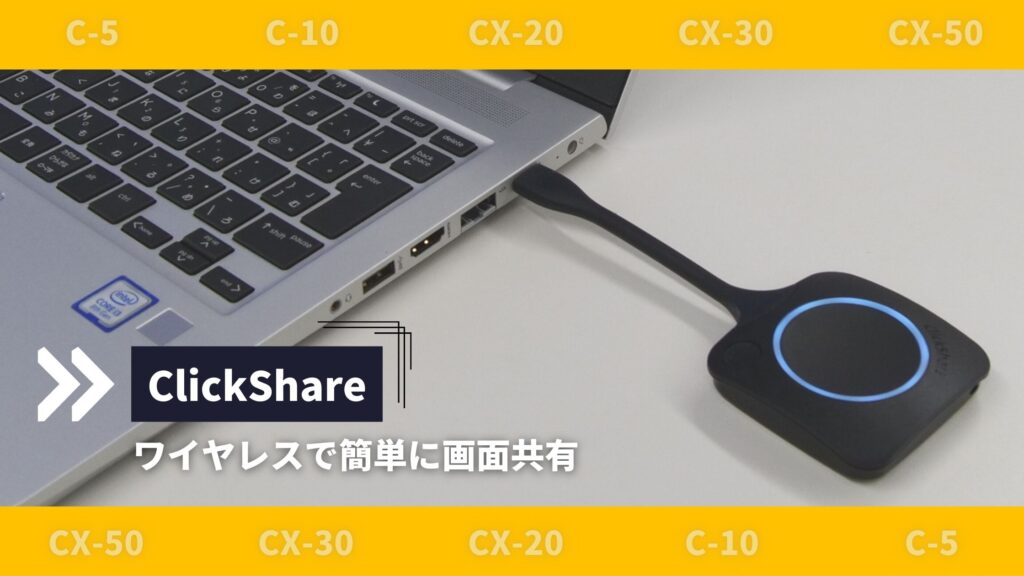
その解決策の一つとして導入されているのが、ワイヤレスプレゼンテーションシステムの代表的な製品である「ClickShare(クリックシェア)」です。
本記事ではClickShareの基本機能や使い方、接続方法に加え、会議室環境を改善する視点から活用方法を解説します。
この記事の目次
ClickShare(クリックシェア)とは?
ClickShareは、会議室のディスプレイやプロジェクターにパソコン・スマートフォンの画面をワイヤレスで表示できるプレゼンテーションシステムです。
専用機器やアプリを使用することで、複雑な設定やケーブル接続を必要とせず画面共有が可能となり、会議準備の手間軽減や接続トラブルの削減につながります。
Zoom、Microsoft Teams、Google Meet、WebexなどのWeb会議ツールとも併用でき、対面とオンラインを組み合わせたハイブリッド会議にも対応しやすい点が特徴です。

▼特に次のような会議環境では導入検討が進んでいます。
● 社外参加者を含む会議が多い
● Web会議と対面会議を併用している
● 接続準備に時間がかかっている
● 複数人で資料共有する機会が多い
こうした状況では、画面共有方法の見直しが会議効率改善につながる可能性があります。
ClickShareだけじゃない?画面共有をワイヤレス化する方法
会議室の画面共有には複数の方法があり、利用目的や環境によって適した構成が変わります。
近年は会議室DXの流れもあり、ワイヤレス共有環境のニーズが高まっています。
有線接続(HDMI・USB-Cなど)
最も一般的な方法ですが、ケーブル規格の違いや変換アダプターの準備が必要になることがあります。
外部参加者の多い会議では接続確認に時間がかかるケースも見られます。
ソフトウェアによる画面共有
Web会議ツールの画面共有機能を利用する方法です。
ネットワーク環境に依存するため、映像遅延や接続設定の手間が課題になることもあります。
専用ワイヤレス共有機器の導入
ClickShareのようなワイヤレスプレゼンテーションシステムを導入すると、操作性と安定性のバランスを取りやすくなります。
直感的な操作で画面共有ができるため、会議準備の簡略化や進行効率の向上につながります。
ClickShareの特徴とメリット
ワイヤレスで簡単に画面共有できる
PCやスマートフォンの画面をワイヤレスで投影できるため、ケーブル接続の手間を減らせます。
発表者の切り替えがスムーズになり、会議開始までの準備時間短縮が期待できます。
複数人での画面共有に対応
モデルによっては複数人の画面を同時表示できます。
資料比較やディスカッションがしやすくなる点がメリットです。
外部参加者も接続しやすい
異なるPC環境でも接続しやすく、来客会議や社外プレゼンでも運用しやすい点が特徴です。
対面・オンライン双方の参加者がいる会議でも、画面共有をスムーズに行いやすくなります。
ClickShareのようなワイヤレス共有機器も含め、会議室設備は利用人数や目的によって構成が異なります。
「どの機器が適しているかわからない」「会議室をまとめて見直したい」といった場合は、資料ダウンロードや無料相談から情報収集いただくのがおすすめです!
ClickShareのほかWeb会議システムを総まとめ

ClickShareの基本的な使い方と接続方法
ClickShare設置済みの会議室で利用する場合、操作はとてもシンプルです。
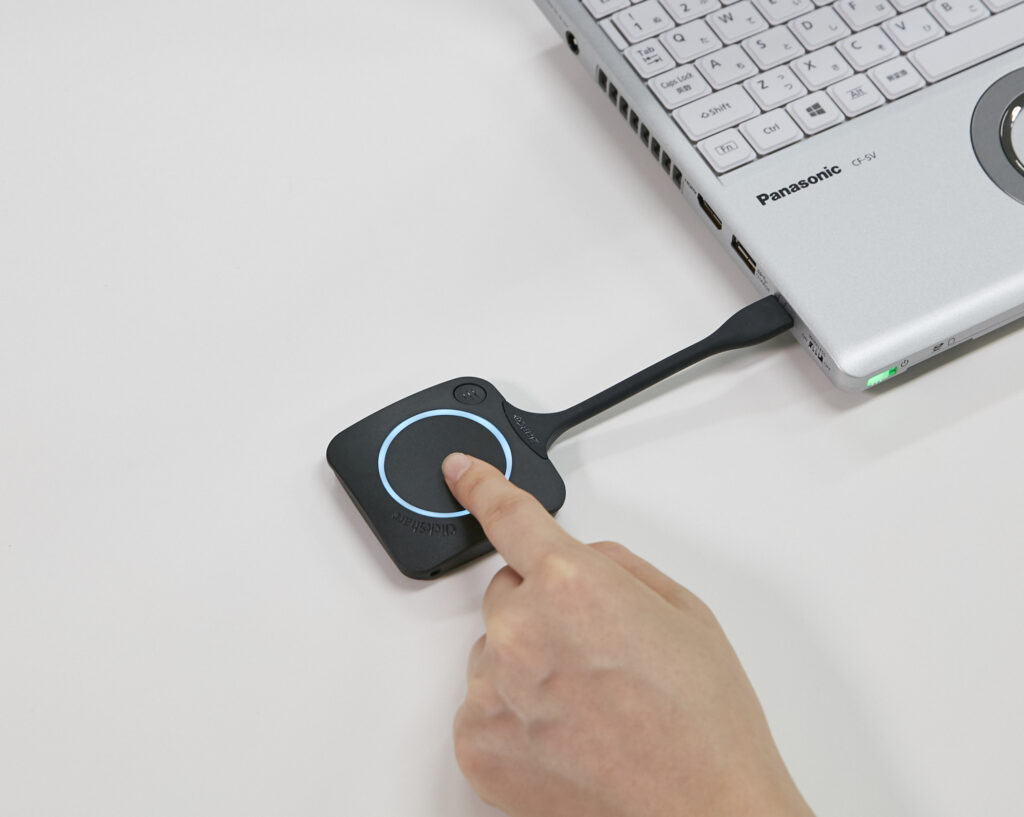
1. PCにClickShareボタンを挿す(USB接続)
2. 自動接続、またはアプリ上で接続先を選択
3. ボタン押して画面共有開始
直感的に操作できるため、IT機器に詳しくない参加者でも扱いやすい仕様です。
モデルによっては複数画面表示やWeb会議連携機能に対応しています。
なお、ClickShareは事前に会議室ディスプレイやネットワークへ接続されたベースユニットを使用します。
機器設置やネットワーク設定は専門的な設計が必要になる場合があります。
| ClickShareボタン | ClickShare ベースユニット |
|---|---|
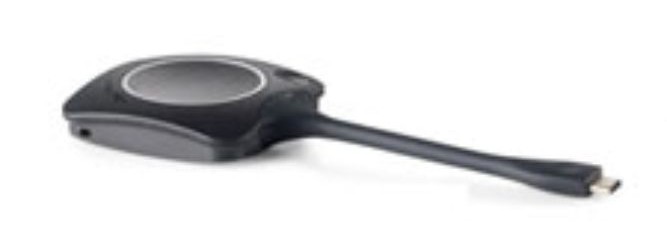 | 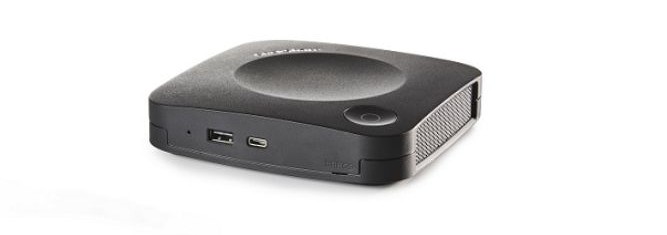 |
| ・PCに接続する機器 ・ボタンを押すだけでパソコンの映像、 音声出力を共有できる | ・共有画面に接続する機器 ・PCからきた情報を受信して画面に投影する ・配線は電源とHDMIケーブルのみ |


ClickShareに接続できない・うまく使えない場合の主な原因
ネットワーク環境の影響
Wi-Fi設定や帯域状況によって接続安定性が左右される場合があります。
既存設備との接続条件
ディスプレイ、カメラ、マイクなど既存設備との連携設定が必要になるケースがあります。
会議室設計とのバランス
接続性に影響する主な要素は次のとおりです。
・モニターサイズや設置位置
・カメラ・マイク配置
・ネットワーク設計
・照明や空間構成
このように機器単体では解決できない場合もあるため、環境全体の設計が重要になります。
会議室設計と合わせて検討すべきポイント
会議室の使いやすさは機器性能だけでなく、空間設計や運用ルールの影響も大きく受けます。
音響・映像・ネットワークをバランスよく設計することで、ワイヤレス共有のメリットを最大限活かせます。
● Web会議に対応した会議室の新設
● 社内プレゼン環境の改善
● 研修施設のICT化
● 教育・セミナー施設の設備更新
単体機器導入だけでなく空間設計や運用方法まで含めて検討が、快適な会議環境づくりにつながります。
ClickShare ラインナップ
小規模会議室向けからハイブリッド会議対応モデルまで複数のモデルが用意されています。
会議室規模や利用用途によって適したモデルが異なるため、導入時には運用環境に合わせた選定が重要です。
Cシリーズ|小会議室やミーティングスペースに気軽に導入
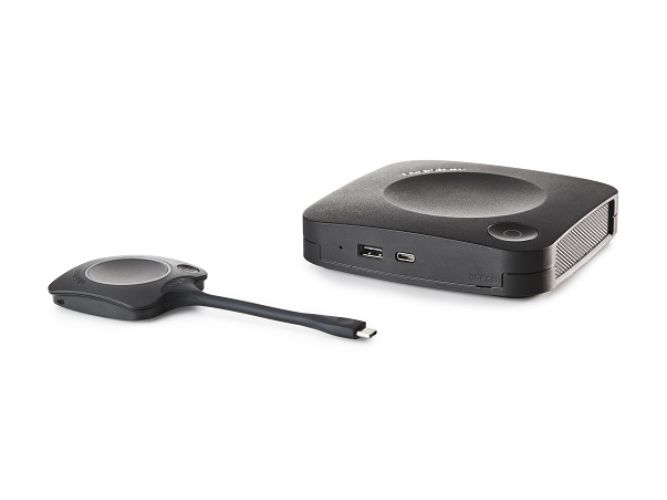 | ClickShare C-5 エントリーモデルローカルビュー |
ClickShare C-10 標準モデルローカルビュー |

CXシリーズ|Web会議システムとの連携◎
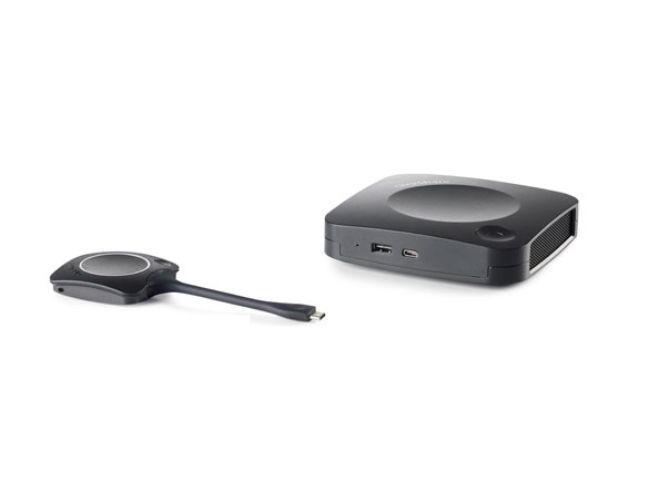 | ClickShare Conference CX-20 Web会議 |
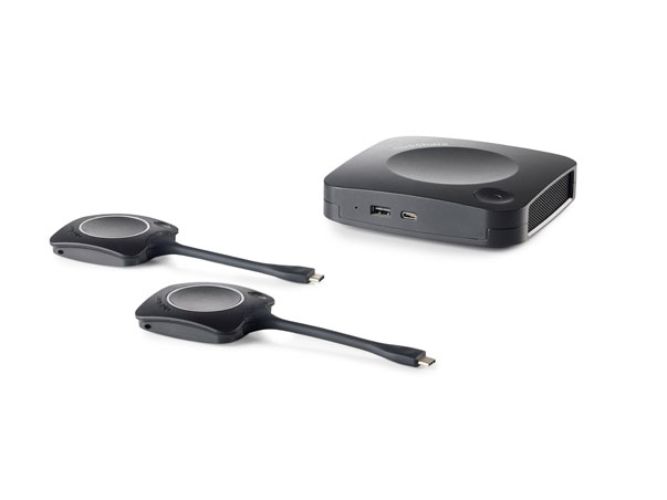 | ClickShare Conference CX-30 Web会議タッチバック |
 | ClickShare Conference CX-50 Web会議タッチバック高画質 |
よくある質問
| Q:ClickShareはどんな会議室に向いていますか? |
A.来客会議やハイブリッド会議が多い環境、
複数人が頻繁に資料共有する会議室で導入されるケースが多く見られます。
| Q:Web会議ツールと併用できますか? |
A.Zoom、Teamsなど主要なWeb会議ツールとの併用が可能です。
Conferenceシリーズではカメラやマイク連携にも対応します。
| Q:機器だけ導入すれば解決しますか? |
A.ネットワーク設計や音響・映像環境とのバランスも重要です。
会議室全体設計を含めた検討が推奨されます。
会議室環境の改善をご検討の方へ
ClickShareのようなワイヤレス共有機器も含め、会議室環境は利用目的や人数、運用方法によって最適な構成が変わります。
機器単体ではなく空間設計や運用面まで含めて検討することで、より使いやすい会議環境につながります。
・会議室の使い勝手を改善したい
・Web会議設備を見直したい
・どのような構成が適しているか相談したい
こうした段階からでもご相談可能です。
会議室環境の改善をご検討の際は、お気軽にお問い合わせください。